
Télécharger OpenMediaVault – Solution NAS gratuite, sécurisée et facile à utiliser
Vue d'ensemble
OpenMediaVault (OMV) est une plateforme de stockage en réseau (NAS) gratuite et open‑source, construite sur la distribution Debian Linux, reconnue pour sa solidité. Publiée pour la première fois en 2009 par Volker Theile, OMV est devenue l’une des solutions NAS DIY les plus populaires pour les utilisateurs domestiques, les petits bureaux et les passionnés qui souhaitent éviter le coût des appareils commerciaux. En tirant parti de la stabilité de Debian et d’une interface de gestion web légère, OpenMediaVault vous permet de mettre en place un NAS pleinement fonctionnel avec des services tels que SMB/CIFS, NFS, FTP, SFTP, RSync, et même un client BitTorrent — le tout sans nécessiter une expertise approfondie de Linux.
Le système de base offre des fonctionnalités essentielles de stockage comme la gestion RAID, la surveillance SMART et le contrôle des quotas utilisateurs, tandis qu’un écosystème de plugins dynamique étend la plateforme avec des serveurs multimédias, la synchronisation cloud, le support Docker, et plus encore. Parce qu’OMV fonctionne sur du matériel modeste, vous pouvez réutiliser un vieux PC, un Raspberry Pi ou une boîte à faible consommation pour créer un serveur de fichiers fiable qui évolue avec vos besoins de données. Des mises à jour fréquentes, un forum communautaire actif et une documentation exhaustive en font un choix sécurisé et pérenne pour quiconque souhaite construire un NAS personnalisé avec un budget limité.
Fonctionnalités clés et plugins extensibles
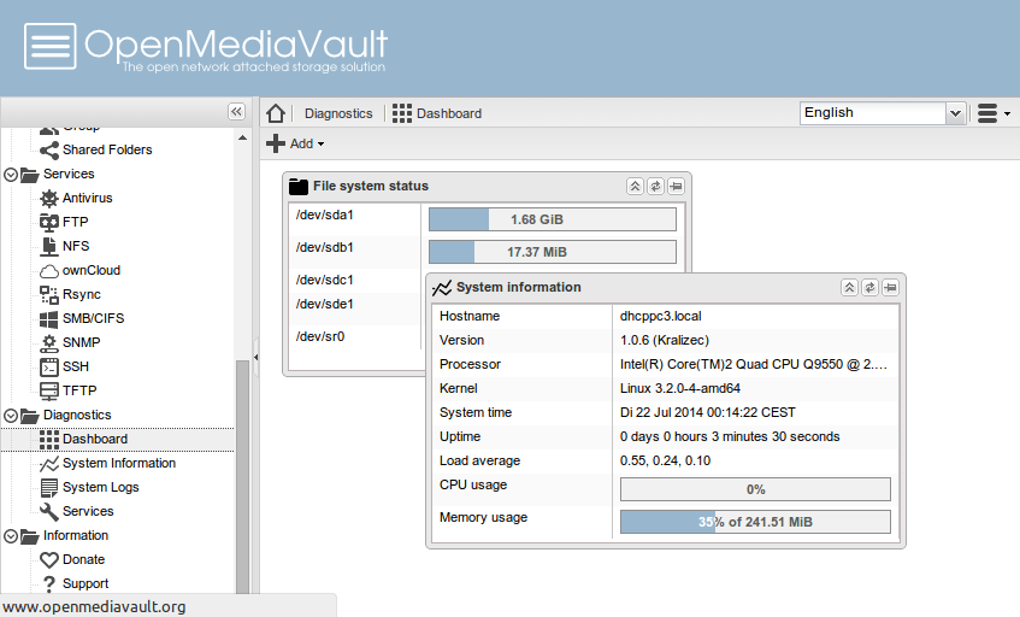
- Administration web : Une interface propre et réactive qui fonctionne dans n’importe quel navigateur moderne, vous permettant de configurer le stockage, les services et les utilisateurs depuis n’importe où sur votre réseau.
- Support RAID : RAID logiciel natif (0, 1, 5, 6, 10) avec surveillance en temps réel et options de reconstruction automatiques.
- Protocoles de partage de fichiers : SMB/CIFS pour Windows, NFS pour Unix/Linux, FTP/SFTP pour l’accès distant, et AFP pour les clients macOS hérités.
- Outils de sauvegarde et de synchronisation : RSync intégré, Duplicati, et plugins de synchronisation cloud (Nextcloud, OwnCloud, Google Drive, Dropbox).
- Services multimédias : Plugins pour DLNA/UPnP, Plex et MiniDLNA transforment votre NAS en hub multimédia domestique.
- Docker et virtualisation : Plugins Docker‑compose et Portainer vous permettent d’exécuter des conteneurs directement sur le NAS.
- Client BitTorrent : Transmission‑daemon intégré avec interface web pour les téléchargements torrent automatisés.
- Surveillance SMART et santé : Alertes en temps réel sur l’état des disques, suivi de la température et notifications email automatisées.
- Gestion des utilisateurs et groupes : Intégration LDAP, support ACL et contrôles d’autorisations granulaire.
- Dépôt de plugins étendu : Plus de 40 plugins officiellement maintenus plus des extensions communautaires pour VPN, ZFS, Ceph, et plus encore.
Installation, configuration et utilisation quotidienne
Mettre en place OpenMediaVault est volontairement simple. Tout d’abord, téléchargez la dernière image ISO depuis le site officiel et écrivez‑la sur une clé USB à l’aide d’outils comme Rufus ou Etcher. Démarrez la machine cible, suivez l’installateur guidé (qui partitionne automatiquement le disque de démarrage et installe une base Debian minimale), puis redémarrez sur le système OMV fraîchement installé. L’interface web par défaut est accessible à http://your‑nas‑ip/ sur le port 80. Connectez‑vous avec les identifiants par défaut (admin / openmediavault) et changez immédiatement le mot de passe pour des raisons de sécurité.
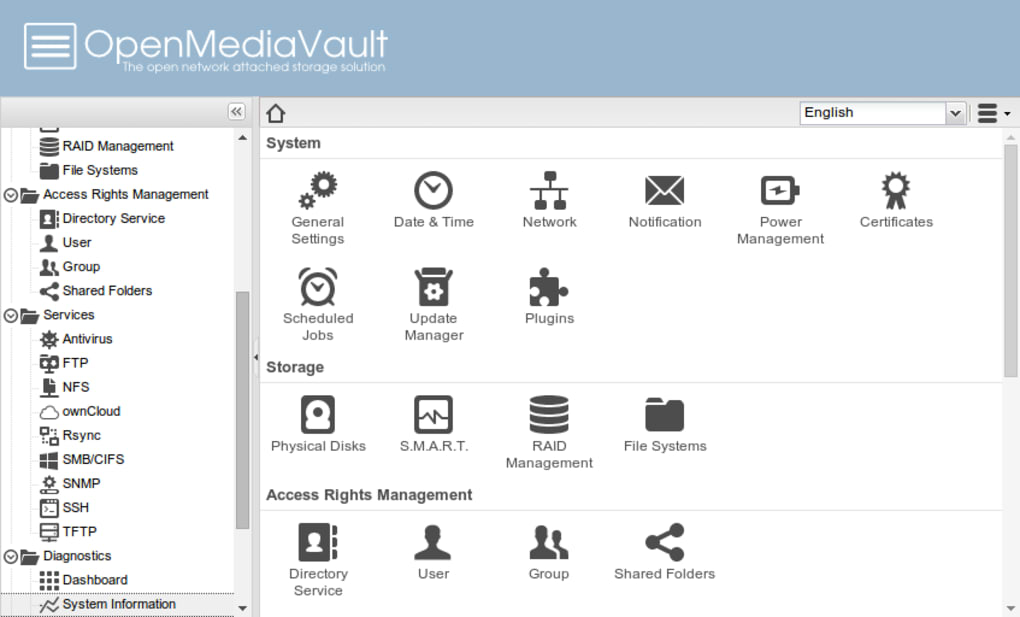
Les premières étapes dans l’UI consistent à ajouter des périphériques de stockage sous Stockage → Disques, créer un système de fichiers (EXT4, XFS, Btrfs, ou ZFS via plugins), et assembler un tableau RAID si désiré. Une fois le volume logique prêt, vous pouvez définir des dossiers partagés, attribuer des droits d’accès, et activer des services tels que SMB ou NFS en quelques clics. Les plugins s’installent depuis le menu Système → Plugins ; il suffit de sélectionner le package souhaité et de cliquer sur « Install ». Après l’installation, la plupart des plugins ajoutent leur propre page de configuration, rendant la suite de la configuration intuitive.
L’opération quotidienne se fait via la même interface web ou via les outils en ligne de commande standards pour les utilisateurs avancés. Les utilisateurs peuvent monter les partages sous Windows, macOS ou Linux, programmer des sauvegardes automatisées avec RSync, ou diffuser des médias directement sur les téléviseurs intelligents grâce au plugin DLNA. Le système supporte également l’accès distant via les plugins VPN, vous permettant d’atteindre vos fichiers en toute sécurité via Internet. Les mises à jour régulières sont poussées via le gestionnaire de paquets intégré, garantissant que vous restez protégé contre les vulnérabilités sans correctifs manuels.
Compatibilité, exigences système et détails techniques
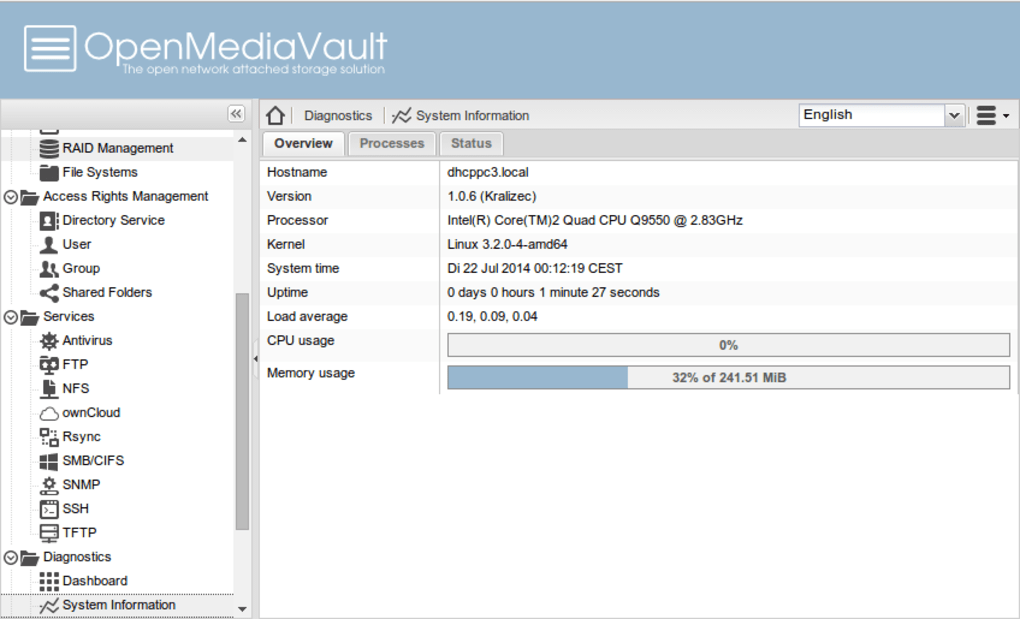
OpenMediaVault repose sur Debian 12 “Bookworm”, ce qui signifie qu’il hérite de la large compatibilité matérielle du noyau Linux sous‑jacent. Le logiciel fonctionne sur pratiquement n’importe quelle machine x86_64, des vieux postes de travail avec seulement 2 Go de RAM et un processeur double‑cœur modeste aux SBC à faible consommation modernes comme le Raspberry Pi 4 (ARM v8). Pour des performances optimales avec plusieurs utilisateurs simultanés ou des charges RAID lourdes, un minimum de 4 Go de RAM et un processeur quad‑core est recommandé. Les périphériques de stockage peuvent être SATA, SAS ou connectés via USB, et le système supporte jusqu’à 64 To par volume avec les systèmes de fichiers modernes.
Parce qu’OMV est une distribution Linux de niveau serveur, il peut être installé sur du matériel sans écran et être entièrement géré via l’interface web. La plateforme est pleinement compatible avec Windows 10/11 (SMB/CIFS), macOS Ventura (AFP/NFS) et les postes Linux (NFS, SMB). L’accès mobile est possible via des applications tierces supportant SMB ou WebDAV, et les services FTP/SFTP intégrés offrent des transferts de fichiers multiplateformes. OpenMediaVault fonctionne également sans problème dans des environnements virtualisés tels que Proxmox, VMware ESXi ou VirtualBox, ce qui en fait un excellent choix pour les laboratoires de test ou les configurations multi‑locataires.
Du point de vue sécurité, OMV bénéficie des correctifs de sécurité réguliers de Debian, et l’interface web peut être forcée à utiliser HTTPS en installant un certificat Let’s Encrypt via le plugin « TLS/SSL ». Les pare‑feux peuvent être configurés via le plugin « Firewall », et l’intégration Fail2Ban aide à protéger les tentatives de connexion SSH et web. Toutes ces fonctionnalités combinées offrent une solution NAS robuste et sécurisée qui s’étend d’un bureau à domicile à un environnement de petite entreprise.
Avantages, inconvénients et FAQ
Avantages
- Entièrement gratuit et open‑source – aucune licence cachée.
- Fonctionne sur du matériel bas de gamme, prolongeant la durée de vie des anciens PC.
- Écosystème de plugins étendu pour les médias, le cloud, Docker, et plus encore.
- Stabilité basée sur Debian avec des mises à jour de sécurité régulières.
- L’interface web est intuitive pour les débutants tout en étant puissante pour les utilisateurs avancés.
Inconvénients
- La configuration initiale peut être intimidante pour les utilisateurs non familiers avec Linux.
- Les fonctionnalités avancées (par ex., ZFS) nécessitent des plugins supplémentaires et une configuration manuelle.
- Support officiel limité ; dépendance aux forums communautaires pour le dépannage.
- Les performances sur des très grands ensembles peuvent être inférieures à celles des firmwares NAS commerciaux.
FAQ
Puis‑je installer OpenMediaVault sur un Raspberry Pi ?
Oui. OMV fournit une image ARM dédiée pour Raspberry Pi 2/3/4, vous permettant de créer un NAS compact et à faible consommation avec jusqu’à 4 To de stockage externe.
OpenMediaVault convient‑il à un usage professionnel ?
Bien qu’OMV soit principalement destiné aux environnements domestiques et de petits bureaux, son RAID, ses quotas utilisateurs et son intégration LDAP le rendent viable pour les petites entreprises qui ont besoin d’un serveur de fichiers économique.
Comment sécuriser l’accès distant à mon serveur OMV ?
Installez le plugin « OpenVPN » ou « WireGuard », activez HTTPS avec Let’s Encrypt, et configurez éventuellement Fail2Ban pour protéger contre les tentatives de force brute.
Puis‑je utiliser ZFS sur OpenMediaVault ?
ZFS n’est pas inclus dans l’installation de base, mais le plugin « openmediavault‑zfs » ajoute le support complet de ZFS, y compris les pools, les snapshots et la réplication.
Quelles stratégies de sauvegarde OMV recommande‑t‑il ?
Combinez la redondance RAID locale avec des sauvegardes hors site en utilisant le plugin RSync, Duplicati ou les plugins de synchronisation cloud pour vous protéger contre les pannes matérielles et les ransomwares.
Conclusion et appel à l'action
OpenMediaVault offre un mélange convaincant de flexibilité, d’abordabilité et de développement communautaire qui en fait l’une des plateformes NAS DIY les plus fiables disponibles aujourd’hui. Que vous réutilisiez un vieux portable, construisiez un serveur multimédia domestique, ou fournissiez des services de fichiers pour un petit bureau, le système de plugins modulaires d’OMV et sa base Debian vous donnent les outils pour évoluer avec vos besoins. La courbe d’apprentissage est modérée pour quiconque à l’aise avec les concepts Linux de base, et la multitude de tutoriels, de posts sur les forums et de documentation officielle facilite l’onboarding.
Prêt à prendre le contrôle de vos données et à dire adieu aux boîtiers de stockage propriétaires coûteux ? Téléchargez OpenMediaVault maintenant, suivez le guide d’installation rapide, et commencez à personnaliser votre propre NAS sécurisé et haute performance dès aujourd’hui. Vos fichiers, vos règles — propulsés par l’excellence open‑source.







